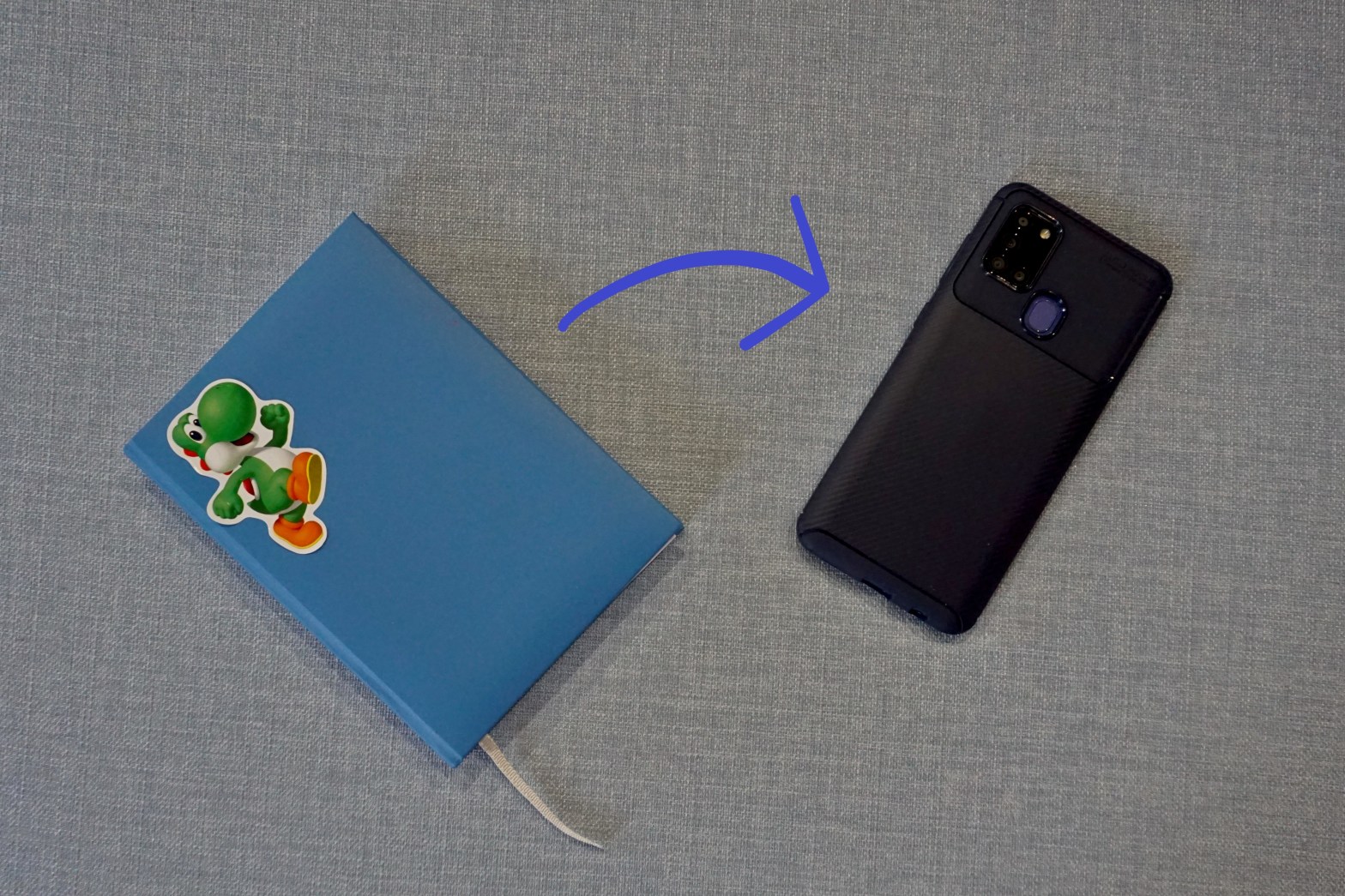
Per mesi ho cercato di gestire i miei impegni facendo ordine tra appunti 📋 presi qua e là, note sul telefono 📲 e un’agenda cartacea 📘. Quando ho scoperto Notion ho finalmente capito che potevo organizzare tutto in unico posto in modo chiaro, semplice e divertente: ecco perché oggi impareremo insieme come creare un’agenda su Notion! Armatevi di carta igienica 🧻 e colla vinilica …ah no, quelle le lasciamo per un’altra volta dai 🙂
Tempo di lettura: 7 minuti
In 4 parole: organizzarsi in modo divertente
Premessa
Tra gli enormi lati positivi di Notion c’è il fatto che l’app è disponibile sia per desktop che telefono. Per le immagini in questo articolo ho utilizzato la versione desktop, sicuramente più comoda per mostrare i diversi passaggi. Parlerò in particolare di come creare un’agenda per gestire lo studio, ma chiaramente queste linee guida possono essere utilizzate per qualsiasi genere di agenda. Bando alle ciance, iniziamo!
Passo 1: il punto di partenza
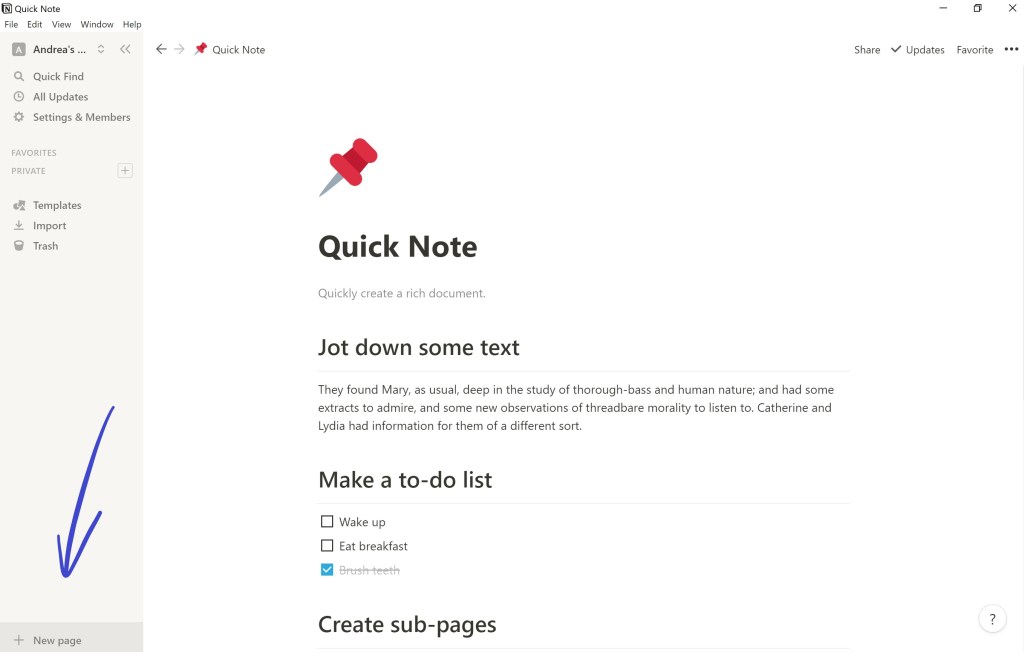
Ok, abbiamo scaricato Notion sul nostro PC o Mac e abbiamo creato il nostro account. All’apertura ci ritroviamo davanti alcune pagine predefinite, che a prima vista possono lasciarci spaesati. Tuttavia noi sappiamo già che dobbiamo andare in basso a sinistra↙ e cliccare su “New page”:
Passo 2: intitolare una pagina
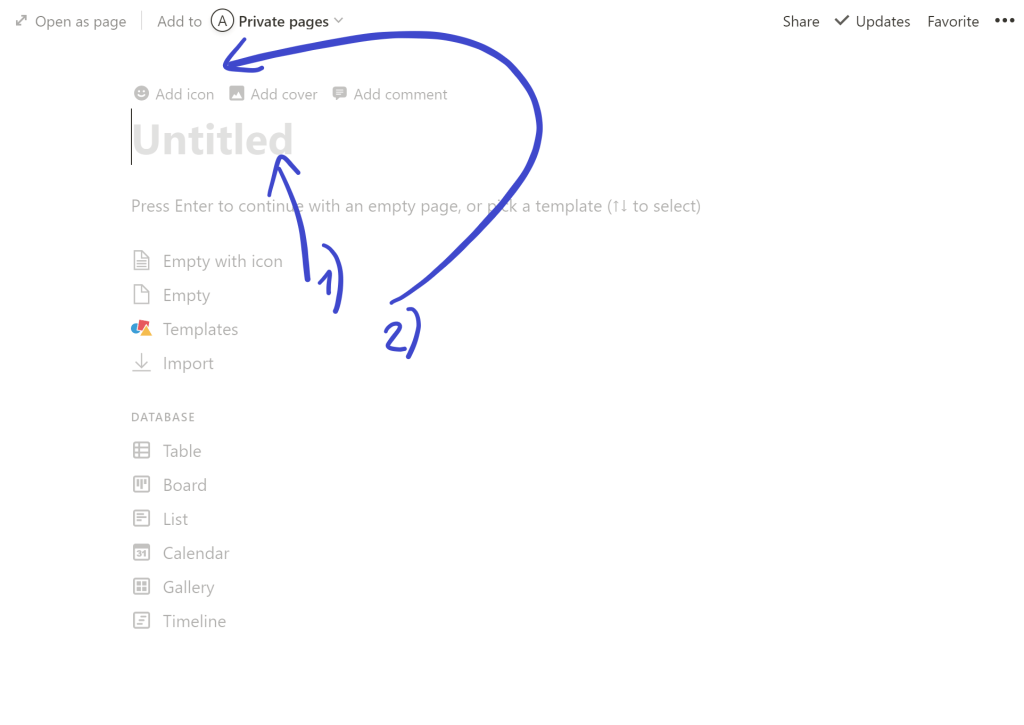
Sorprendentemente, cliccando su “New page” si aprirà una nuova pagina. A questa vogliamo dare un titolo adeguato (freccia 1) e, perché no, una bella icona (freccia 2):
Avendo a disposizione migliaia di icone, scegliamo di non essere banali e scontati, e quindi scriviamo “book” nella barra di ricerca per far apparire un po’ di libri e quaderni:
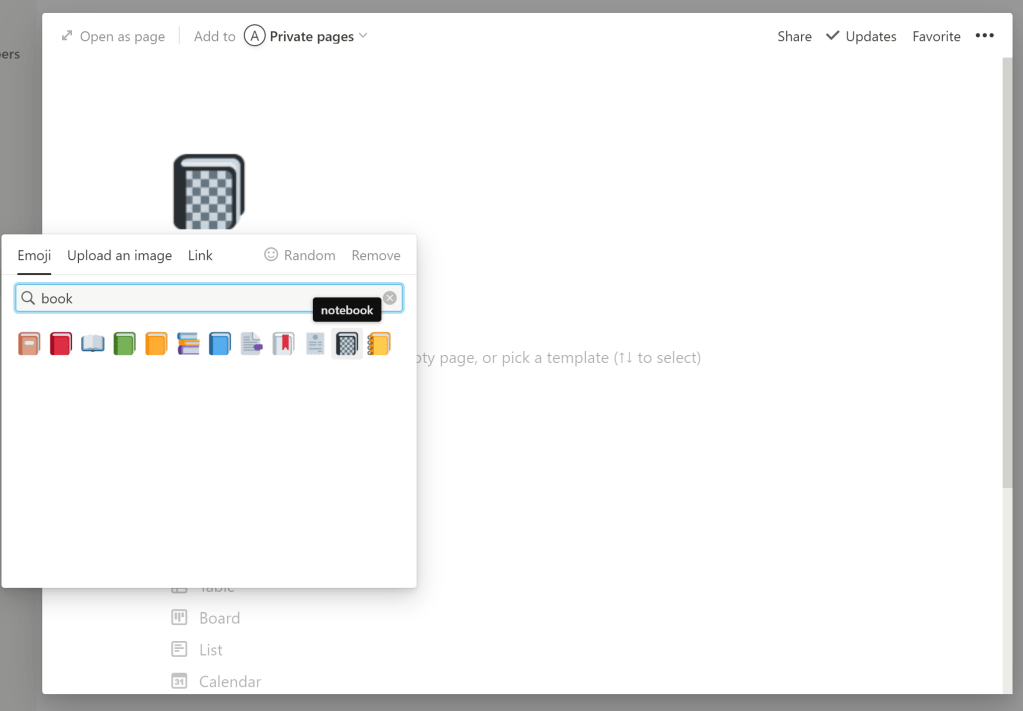
Anche il titolo ovviamente è a piacere, così per dare sfogo alla nostra originalità e non essere mainstream chiamiamo la nostra agenda “Agenda Uni”.
Passo 3: il calendario
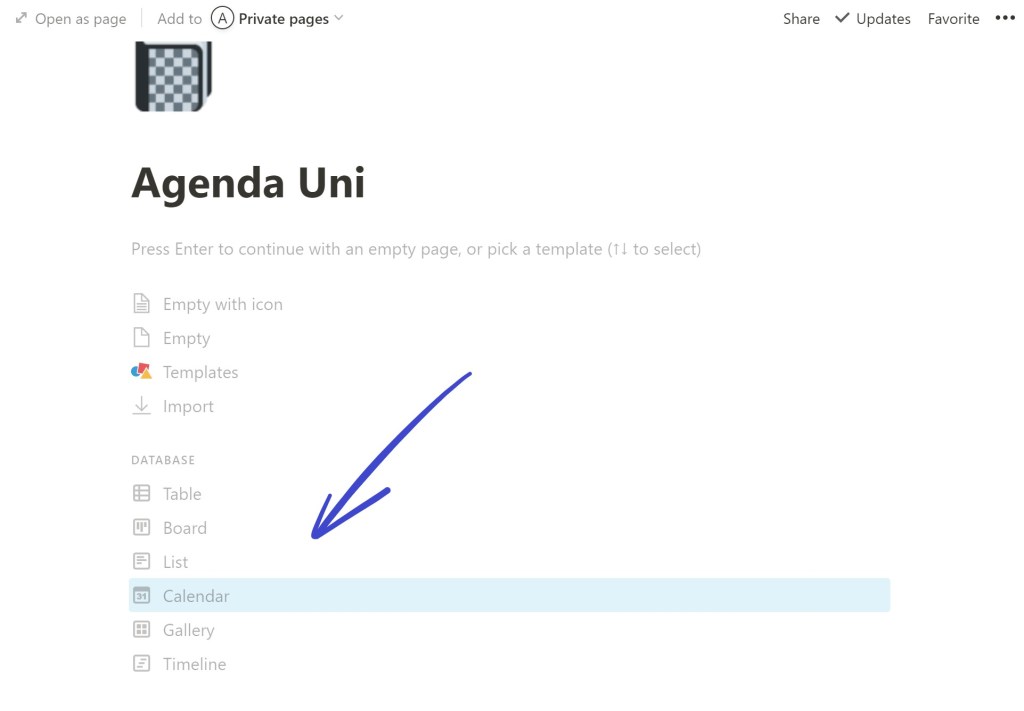
A questo punto abbiamo creato la nostra agenda, ma ancora non vediamo alcun calendario📅 da gestire. Per crearlo andiamo su “Calendar” seguendo la freccia qui sotto:
Passo 4: aggiungere un’attività
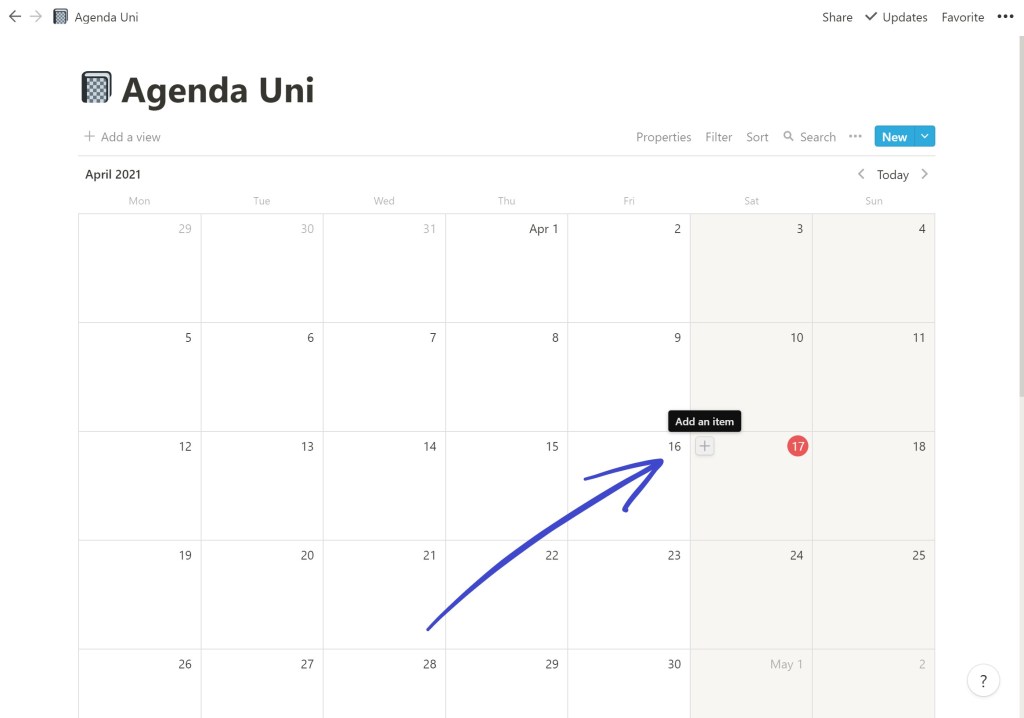
Benissimo! La nostra agenda sta prendendo forma anche senza carta igienica e colla vinilica. Ora siamo pronti per aggiugere il nostro primo impegno, che consiste in alcuni compiti di matematica: per farlo andiamo sulla data del giorno desiderato e clicchiamo su “Add an item”➕:
Passo 5: la priorità
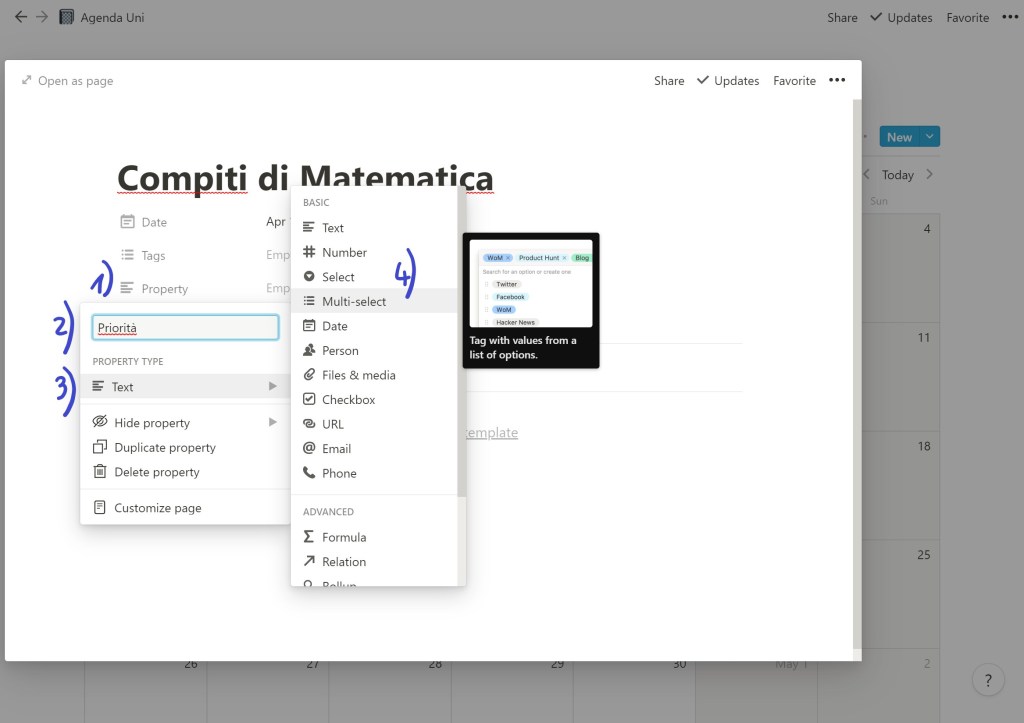
Chiamiamo dunque la pagina appena creata “Compiti di Matematica”. Ora siamo pronti per la parte più divertente: la personalizzazione delle pagine! Per fare ciò Notion utilizza le cosiddette “property”, ovvero le proprietà della pagina. La prima proprietà che noi vogliamo impostare è una lista di priorità, al fine di classificare le nostre attività con il rispettivo livello di urgenza:
- clicchiamo su “Property”, ovvero la proprietà della nostra pagina;
- rinominiamo questa property con il titolo “Priorità”;
- andiamo su “Text”, che è il tipo di proprietà predefinito (un semplice testo);
- e lo cambiamo con“Multi-select”, che ci permetterà di aggiungere più di un’alternativa;
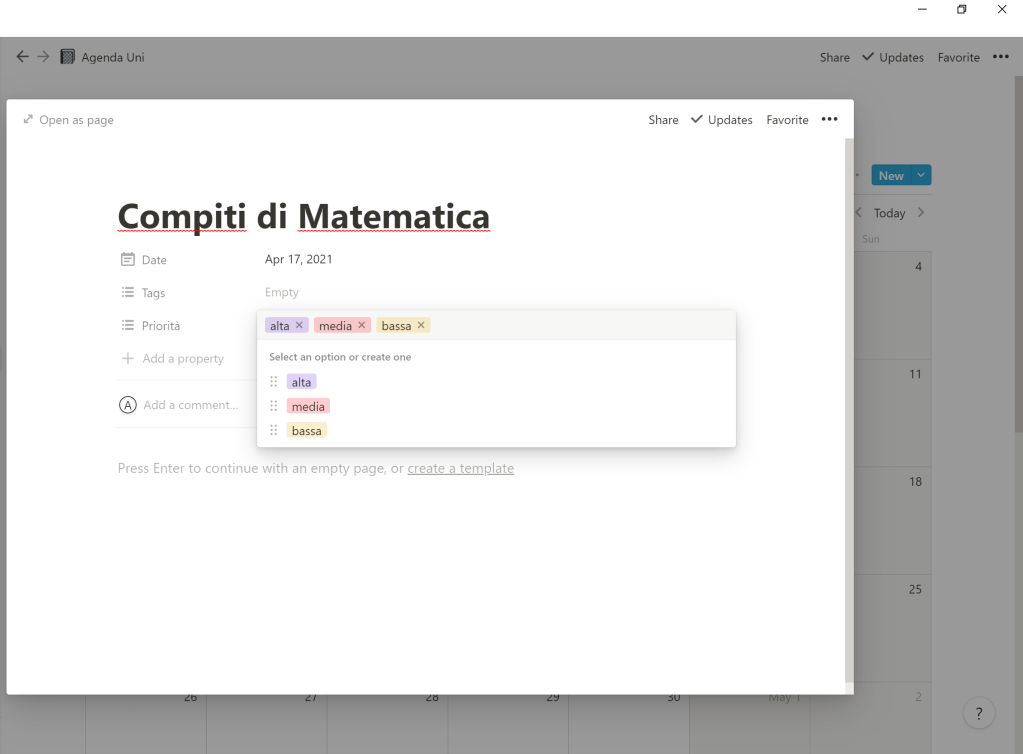
5. a questo punto creiamo i nostri livelli di priorità, ad esempio “alta”, “media” e “bassa”. In questo modo li avremo già pronti e per ogni nuova pagina potremo scegliere velocemente quale mettere:
Passo 6: il check
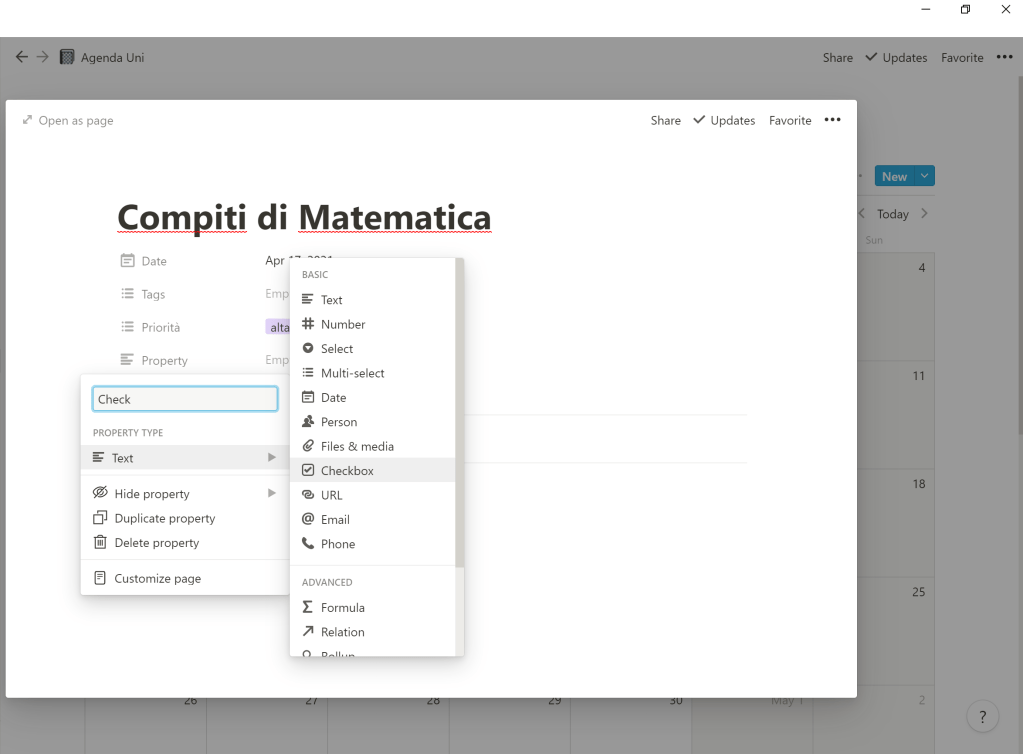
Abbiamo creato una proprietà che ci permette di affidare ad ogni nuova attività il livello di urgenza. Ora decidiamo di aggiungere un’altra proprietà, ovvero un quadratino che potremo spuntare una volta terminata l’attività✅: comodo vero? Per farlo creiamo una nuova “Property”, la rinominiamo ad esempio “Check” e come prima cambiamo il tipo predefinito “Text”, questa volta scegliendo però “Checkbox”. Il tutto è riportato in figura qui sotto:
Passo 7: il quando
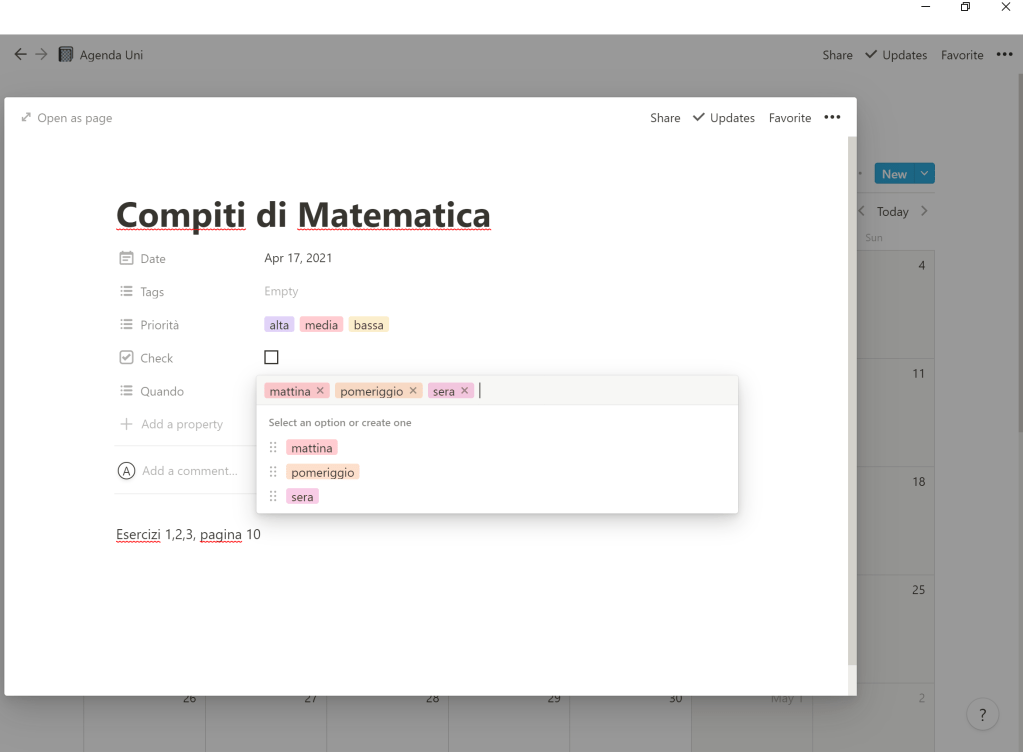
Aggiungiamo infine una terza ed ultima proprietà, ovvero il quando: per farlo è sufficiente ripetere il procedimento del passo 5, e creare ad esempio le opzioni “mattina”, “pomeriggio” e “sera”: in questo modo con una semplice occhiata👀 sapremo quando dobbiamo svolgere i nostri compiti di matematica.
Giunti a questo punto, ricapitoliamo i precedenti passaggi per fare un po’ di chiarezza: abbiamo utilizzato i passi 5, 6 e 7 per creare 3 diverse proprietà, ovvero la priorità, il check e il quando. L’abbiamo fatto all’inizio semplicemente perché d’ora in poi saranno validi per ogni nuova attività che creiamo, vale a dire non dovremo ripeterli ogni volta: ad esempio, sarà sufficiente andare sulla riga corrispondente alla proprietà “quando” e scegliere l’opzione che fa al caso nostro. A questo punto, finalmente, possiamo scrivere quali compiti di matematica dobbiamo svolgere effettivamente: quindi andiamo sotto la scritta “Add a comment” e ci inventiamo i primi esercizi che ci vengono in mente: l’1, il 2 e il 3 a pagina 10.
Passo 8: mostrare le proprietà
Abbiamo completato la creazione della nostra attività dotandola di ben 3 diverse proprietà: e giustamente ci aspettiamo che quando chiuderemo la pagina, per tornare nell’agenda, le vedremo in modo chiaro e ordinato. E invece ci becchiamo sta ciofeca:
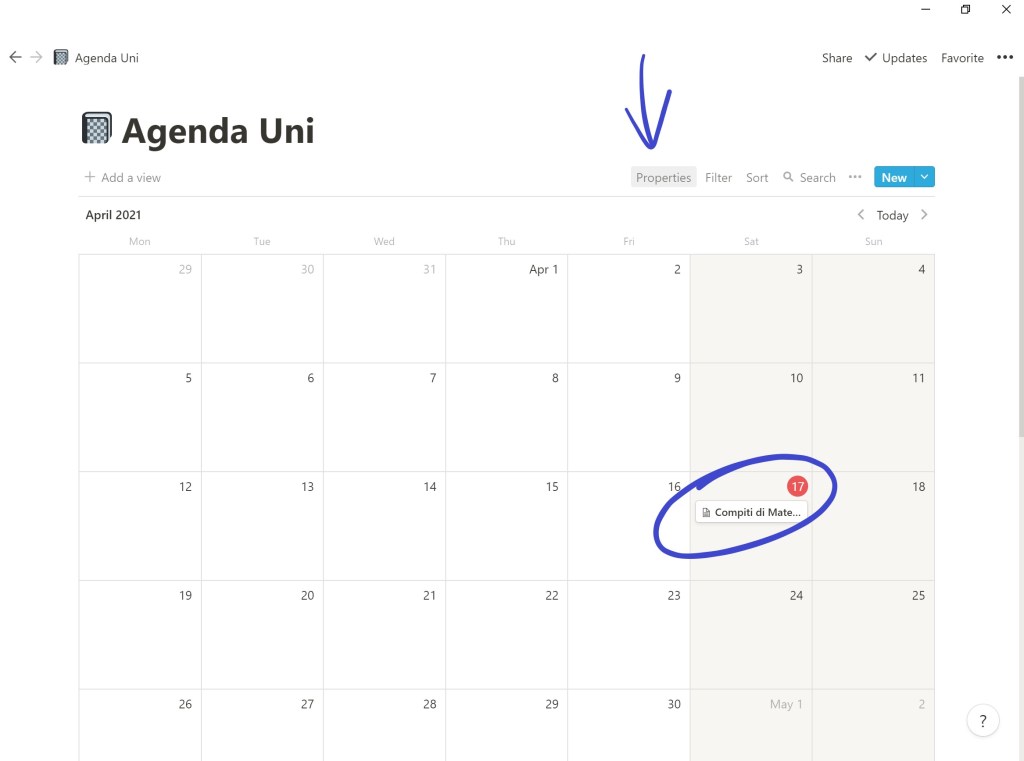
Ma a noi le ciofeche non piacciono, quindi facciamo un ultimo sforzo e andiamo su “Properties”, in alto a destra↗: qui spuntiamo tutte le proprietà che abbiamo creato e che vogliamo mostrare: check, priorità e quando.
Un breve excursus che si può tranquillamente saltare. Come forse avrai notato ai passi 5,6 e 7, sopra la scritta “Property” è presente la scitta “Tags”. Qui possiamo mettere un po’ quello che vogliamo, ad esempio il nome della materia; io personalmente non lo trovo necessario, perché indico la materia nel titolo dell’attività (ad esempio “Compiti di Matematica”). Ad ogni modo il tag può essere utile per altri tipi di attività, dunque in questo caso ho inserito “matematica” giusto per mostrare come si possa metterlo in evidenza insieme alle altre proprietà.
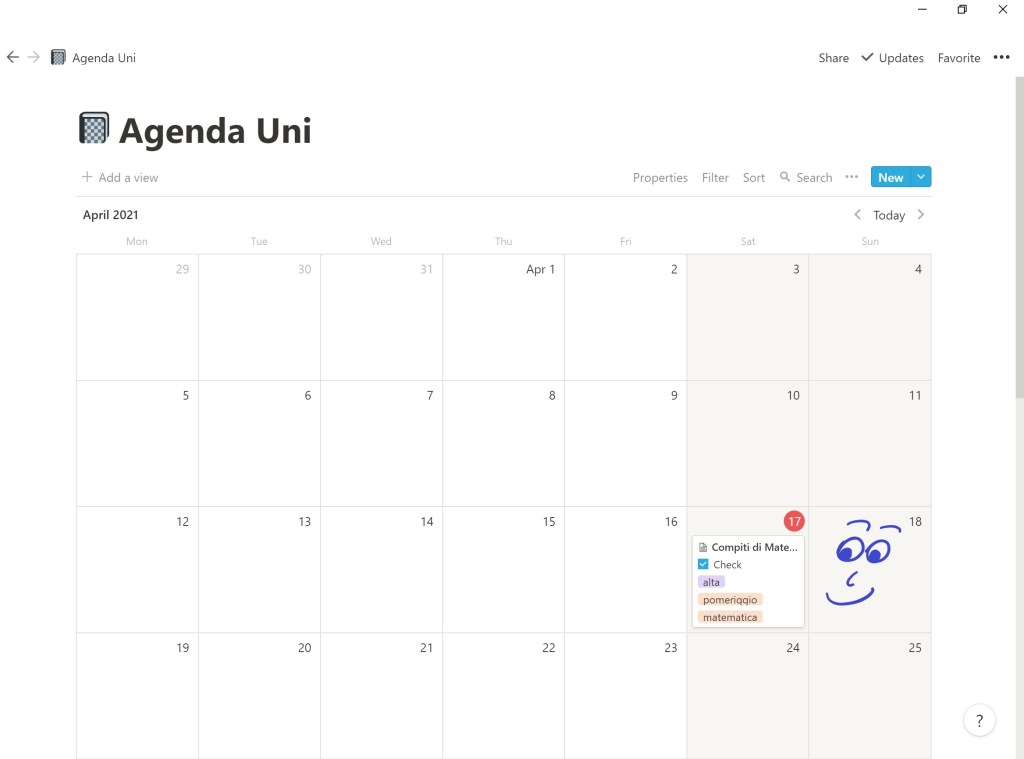
Ed ecco che finalmente otteniamo la nostra attività, di cui a colpo d’occhio possiamo vedere tutte le proprietà. Ottimo lavoro!

Passo 9: la cosa più importante
Imparare a usare Notion è divertente, e soprattutto può dare un enorme boost alla nostra produttività e organizzazione. Tuttavia è bene ricordare una cosa: tra le tantissime funzioni di Notion non c’è quella di fare i compiti, o qualsiasi altra attività, al posto nostro. Quindi è ora di darci dentro! Andiamo a fare i nostri compiti di matematica e, solo una volta terminati, torniamo su Notion e spuntiamo la casella del check con una bella espressione soddisfatta:
Passo 10: il risultato
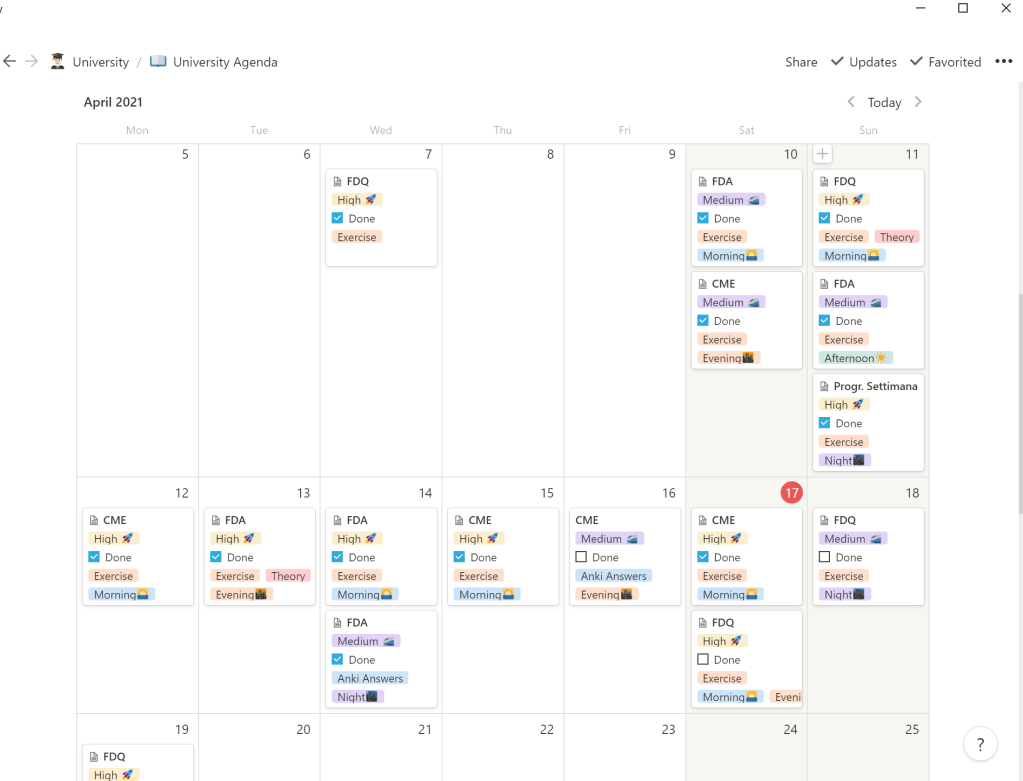
Ecco infine la mia agenda📖, che gestisco in questo modo:
- nomino ogni attività con la sigla della materia corrispondente (ad esempio, CME = Circuiti e Misure Elettroniche), in modo da non perdere tempo a scrivere ad esempio “Compiti di Circuiti”;
- quando ho creato le proprietà ho inserito alcune icone nelle varie opzioni, per renderle più piacevoli. Ad esempio di fianco alla priorità alta ho messo un razzo, di fianco a quella media un treno e di fianco a quella bassa (che qui non c’è, lol) una macchina;
- utilizzo un’ulteriore proprietà per indicare il tipo di attività che devo svolgere: esercizio, teoria, risposte alle domande che ho creato su Anki…
Conclusione
Notion è davvero un’app utilissima, e scriverò sicuramente altri articoli a riguardo: per non perderli, puoi iscriverti alla newsletter dalla home page! Ti invito inoltre a condividere l’articolo se l’hai trovato utile, in modo da far conoscere a più persone e studenti questo potentissimo strumento gratuito. Detto ciò ti ringrazio per essere arrivato fin qui e ti auguro una buona settimana! A presto 🙂
Note
Notion offre infinite possibilità di personalizzazione, e approfondirle tutte (o almeno quelle che conosco) in questo articolo sarebbe impossibile. Però posso fare qualche esempio:
- una proprietà di tipo “Multi-select” non è sempre la più adeguata: ad esempio per la proprietà “quando” va più che bene, perché magari vogliamo svolgere una certa attività o studiare una certa materia sia di mattina che di sera; ma per la “priorità” la scelta più opportuna sarebbe il tipo “Select”, che permette di scegliere un’opzione sola, il che ha senso: se un’attività ha priorità alta non è bassa e viceversa.
- è possibile cambiare il colore delle varie opzioni: ad esempio io ho scelto l’azzurro per il mattino, il verde per il pomeriggio, l’arancio per la sera e il violetto per la notte (con cui intendo semplicemente il “dopo cena” 🙂 )
- è possibile utilizzare l’opzione “Sort”, in alto a destra di fianco a “Properties” (vedi Passo 9) per riordinare come preferiamo più attività presenti in un solo giorno. Io ad esempio le ordino in base al “quando”, ovvero al momento della giornata in cui devo svolgerle.
 Andrea Mason
Una opinione su "Come Creare un’Agenda Digitale su Notion"